Showing posts sorted by date for query cara-generate-prefill-aplikasi-dapodik. Sort by relevance Show all posts

Cara Tarik Pd Online Dapodik 2019 ( Https://Data.Dikdasmen.Kemdikbud.Go.Id/ )

Terbaru Agustus 2018 link tarik pd online dapodik 2019 di https://data.dikdasmen.kemdikbud.go.id/. Panduan nya akan admin ulas di sini sebagai petunjuk terbaru juga trik jitu semoga data akseptor didik dapat masuk kedalam aplikasi dapodik anda. nah untuk mempermudah rekan-rekan operator sekolah indonesia, ikuti langkah-langkah dibawah

  1. Pertama jangan pendaftaran dapodik 2019 dulu. utamakan lebih baik lakukan tarik PD (online) terlebih dahulu
  2. lalu kemudian lakukan generate prefill trus pendaftaran semoga supaya data" siswa barunya dapat eksklusif masuk ke aplikasi dapodik di sekolah.
  3. Atau dapat juga dengan pendaftaran online. mudah-mudah berhasil dan mempermudah anda dalam penarikan data akseptor didik baru

Sebagai komplemen cek gambar dibawah ini mengenai cara tarik akseptor didik gres dapodik 2019 silahkan DOWNLOAD PANDUAN LENGKAP DISINI

 Panduan nya akan admin ulas di sini sebagai petunjuk terbaru juga trik jitu semoga data pes cara tarik pd online dapodik 2019 ( https://data.dikdasmen.kemdikbud.go.id/ )

Update panduan Cara Tarik Peserta Didik (pd) Onine Di Dapodik 2019

Bagi operator dapodik Sekolah Menengah Pertama dan Sekolah Menengan Atas yang akan mengentri akseptor didik gres kelas 7 dan 10, dan juga operator dapodik SD yang akan menarik akseptor didik TK/Paud. admin blog guru-id menyarankan memakai kemudahan tarik PD online melalui web Dapodikdasmen. Mengapa? alasannya dengan cara ini, maka akan mengurangi kesalahan pengetikan Data Peserta Didik menyerupai Nama, Tempat tanggal lahir dan NISN. Selain itu, jikalau anda menambahkan siswa dengan cara tarik eksklusif dari web dapodikdasmen, akseptor didik tidak akan mengalami Invalid data pd belum di pendaftaran dan belum mengisi data rinci priodik sehingga tidak akan mengganggu proses sinkronisasi. berbeda jikalau anda menambahkan PD gres secara manual, maka akan sedikit menambah pekerjaan anda. Fasilitas tarik pd online ini dapat juga dipakai untuk proses mutasi siswa yang masuk ke sekolah anda. Bagi rekan-reka Operator dapodik yang ingin memakai fitus tarik PD online ini tapi ragu alasannya takut operator SD belum meluluskan siswanya tidak perlu khawatir alasannya sudah dibuka oleh admin sentra sehingga tidak perlu menunggu siswa SD atau Sekolah Menengah Pertama diluluskan. Dapodik memang Asyik.

Untuk menarik Data akseptor didik (PD) secara online dari server dapodikdasmen admin sarankan terlebih dahulu telah menyiapkan bolos perkelas semoga data pd yang ditarik nanti menurut kelas sehingga ketika PD gres masuk, dapat eksklusif kolektif dimasukkan ke dalam anggota rombel. itu hanya saran, dan pastikan juga data bolos yang anda siapkan sesuai dengan jumlah siswa di kelas. Satu lagi yang harus disiapkan yakni data sekolah asal siswa sehingga akan mempermudah proses data tarik siswa secara online. Jika telah paham maksud admin, silahkan ikuti langkah-langkah Tarik Data Peserta Didik melalui panduan dibawah

JANGAN LUPA DOWNLOAD PANDUAN TARIK PESERTA DIDIK ONLINE - KLIK DISINI

Cara Tambah/Tarik Peserta Didik dan Mutasi Secara Online di Dapodik 2018


Langkah 1: Buka halaman login operator sekolah di web dapodikdasmen melalui link berikut: http://data.dikdasmen.kemdikbud.go.id/usr/in/ops atau klik disini. Pada halaman login pengguna dapodik, ketikkan username dan password sesuai aplikasi dapodik sekolah anda tanpa isyarat pendaftaran kemudian klik ikon "tanda panah warna putih" bulat merah menyerupai penampakkan pada gambar dibawah

 Panduan nya akan admin ulas di sini sebagai petunjuk terbaru juga trik jitu semoga data pes cara tarik pd online dapodik 2019 ( https://data.dikdasmen.kemdikbud.go.id/ )

Langkah 2:Pada laman profil satuan pendidikan, klik tombol "tarik Peserta Didik". Nah pada laman mutasi akseptor didik, di sekolah asal. silahkan isikan:

 Panduan nya akan admin ulas di sini sebagai petunjuk terbaru juga trik jitu semoga data pes cara tarik pd online dapodik 2019 ( https://data.dikdasmen.kemdikbud.go.id/ )
  • Jenis: Pilih siswa gres (jika siswa baru)
  • Propinsi: Misal Sumatera Selatan
  • Kabupaten: Misal Muara Enim
  • Kecamatan: Misal Rambang Dangku
  • Sekolah: Misal SDN 14 Rambang Dangku
 Panduan nya akan admin ulas di sini sebagai petunjuk terbaru juga trik jitu semoga data pes cara tarik pd online dapodik 2019 ( https://data.dikdasmen.kemdikbud.go.id/ )

Langkah 3: Berikutnya pada data akseptor didik, ketikkan nama PD di dalam kolom nama siswa kemudian klik tombol "Cari Peserta didik" berikutnya klik icon pilih,. Lakukan langkah 1 hingga 3 ini hingga seluruh siswa untuk satu rombel cukup atau sudah dipilih semua. sehabis tamat klik tombol "Konfirmasi proses Mutasi" menyerupai penampakkan gambar dibawah

 Panduan nya akan admin ulas di sini sebagai petunjuk terbaru juga trik jitu semoga data pes cara tarik pd online dapodik 2019 ( https://data.dikdasmen.kemdikbud.go.id/ )
 Panduan nya akan admin ulas di sini sebagai petunjuk terbaru juga trik jitu semoga data pes cara tarik pd online dapodik 2019 ( https://data.dikdasmen.kemdikbud.go.id/ )

Langkah 4: Buka aplikasi dapodik anda, kemudian lakukan sinkronisasi. Setelah selesai, buka sajian Peserta didik, Klik refresh data, cek apakah semua siswa yang tadi anda tarik sudah masuk, untuk mempermudah, masuk ke sajian rombel, Klik "Anggota rombel", dan lihat berapa apakah jumlah siswa yang ditarik sudah sesuai? jikalau iya silahkan eksklusif seluruhnya dipindahkan sebagai anggotarombel.

Jika belum paham langkah 1 hingga 3, maka berikut admin bagikan rekaman GIF panduan tarik PD online yang dapat anda lihat melalui penampakkan gambar dibawah

DOWNLOAD PANDUAN TARIK PESERTA DIDIK ONLINE - KLIK DISINI

Demikian perihal cara tarik data PD dapodik 2018 secara online di web dapodikdasmen. Terima kasih, berikutnya pelajari juga perihal Cara Mutasi PTK/Kepala Sekolah Baru di Dapodik 2016.

Prefill Dapodik Terbaru Untuk Install Aplikasi Pmp

Sahabat operator sekolah. http://118.98.166.60/prefill_dikdasmen_PMP/generate_prefill.php merupakan link generate Prefill aplikasi untuk install PMP terbaru yang gres saja rilis hari ini tanggal 18 juli 2018 yang dipakai untuk melaksanakan pendaftaran pada Aplikasi Dapodikdasmen versi 2018.b patch 2. Nah cara ini merupakan tips biar sanggup menginstall dan menjalankan Aplikasi PMP versi terbaru sedangkan bagi anda yang membutuhkan (instrument, panduan, dan Aplikasi PMP sanggup di download pada laman: http://pmp.dikdasmen.kemdikbud.go.id/).

Bagi rekan-rekan operator sekolah yang mengalami persoalan dengan aplikasi pmp dikarenakan dapodiknya, coba pakai prefill data untuk menjalankan aplikasi pmp. Untuk langkah-langkah mengambil prefill Dapodik khusus untuk menjalankan PMP silahkan ikuti langkah-langkah dibawah ini

Langkah pertama, masuk ke link generate prefill khusus PMP di alamat berikut " http://118.98.166.60/prefill_dikdasmen_PMP/generate_prefill.php". Sama ibarat generate prefill dapodik sebelumnya, pilih jenjang, username (isi dengan akun dapodik), password pun sama, kemudian masukkan isyarat pendaftaran dapodik sekolah anda. klik tombol generate

 merupakan link generate Prefill aplikasi untuk install PMP terbaru yang gres saja rilis h Prefill Dapodik Terbaru Untuk Install Aplikasi PMP

Langkah kedua, Setelah file prefill terdownload copy ke folder C prefill dapodik di computer anda. Untuk lebih jelasnya silahkan baca panduan cara pendaftaran offline aplikasi dapodik.

Langkah ketiga, sesudah berhasil, buka aplikasi PMP anda dan jalankan dengan memakai login PMP username dapodik sekolah anda. Semoga berhasil

Nih Download Aplikasi Dapodik Versi Gres 2017 D Semester 1 Tahun 2017/2018 Di Web Dapodikdasmen

Update Aplikasi Dapodik Versi Baru 2017d Tahun Pelajaran 2017/2018 - sanggup di download secara gratis melalui website resmi milik Kementerian Pendidikan dan kebudayaan (Kemdikbud) di Alamat gres http://dapo.dikdasmen.kemdikbud.go.id/. Aplikasi ini dikhususkan untuk satuan pendidikan jenjang SD (SD) dan SMP (SMP). Sedangkan Untuk Sekolah Menengah Atas (SMA) memakai aplikasi Dapodikmen versi gres yang telah di update databasenya dari 2.4.7 ke 2.5.3. Pertanyaannya bagaimana dengan TK/PAUD? link download terbaru aplikasi Dapodik PAUD-Dikmas sanggup dicek melalui alamat ini: http://dapo.paud-dikmas.kemdikbud.go.id/. Semoga informasi ini cukup terang bagi rekan operator sekolah.

Apa itu dapodik?
Data Pokok Pendidikan atau Dapodik yakni sistem pendataan skala nasional yang terpadu, dan merupakan sumber data utama pendidikan nasional, yang merupakan bab dari Program perancanaan pendidikan nasional dalam mewujudkan manusia Indonesia yang Cerdas dan Kompetitif.

Operator dapodik yakni pejuang pendataan bagi sekolahnya sehingga mempunyai kiprah pokok dan fungsi dengan beban tanggung jawab yang cukup besar. Terutama jikalau operator tersebut merangkap sebagai guru, sangat luar biasa sekali berdasarkan saya. Nah memasuki tahun anutan gres 2017/2018 ada beberapa kiprah gres untuk rekan operator sekolah yang kabarnya akan di kerjakan pada ketika rilis aplikasi versi gres 2017.d yang bekerjasama dengan surat edaran terbaru mendikbud wacana pelaksanaan awal tahun anutan gres (download disini) salah satunya yakni "menginput tindak kekerasan di sekolah kedalam aplikasi dapodik".

Perlu diketahui Dapodik G5 atau versi 5.0.0 jadi contoh untuk Pencairan Dana BOS, Aneka Tunjangan, Bantuan Siswa Miskin (BSM), Kartu Perlindungan Sosial (KPS), Kartu Indonesia Pintar (KIP), dan kebijakan lainnya, selain itu juga untuk Data Sarpras (rehabilitasi dan RKB), nah Khusus poin 4 ketika ini sedang dilakukan verifikasi dan Validasi tingkat kerusakan sarpras di sekolah berbasis data Dapodik. Tim Verifikasi akan tiba ke sekolah untuk pertanda antara data Dapodik dengan realita, apakah sesuai atau tidak? Hasil verifikasi tersebut dijadikan materi pertimbangan pemberian dukungan Rehabilitasi dan RKB dari Pemerintah Pusat.

Untuk kiprah gres lainnya, silahkan baca Tugas gres operator sekolah pada aplikasi dapodik versi 2017 d DISINI

Kapan dapodik Versi 2017d dirilis?
Jika anda seorang operator sekolah yang aktif di forum-forum atau grup-grup operator sekolah saya yakin niscaya tahu, jawabannya, rilis aplikasi dapodikdas 2017d awal bulan Agustus). Namun kemungkinan besar masih sanggup berubah, yang terpenting operator sekolah harus berkoordinasi dengan operator Dinas. Untuk ketika ini nikmati saja liburan rekan-rekan, namun jangan meluluskan peserta didik kelas VI, IX dan XII juga input data peserta didik gres sebelum ada pemberitahuan resmi dari admin pusat. Selain itu Mulai bulan agustus info GTK tdk sanggup dibuka lagi & untuk sanggup melihat info gtk sertifikasi, guru harus masuk jadi komunitas SIM PKB (melalui akunnya)

Baiklah rekan-rekan pendidik, operator sekolah dan pembaca blog guru-id, nampaknya sudah kepanjangan goresan pena wacana dapodiknya sehingga lupa topik utama postingan ini yakni "Download Aplikasi Dapodik Versi Baru 2017d", nah alasannya tema utamanya telah saya jelaskan diatas, jadi saya jelaskan secara singkat saja ya. Namun akan saya tambahkan juga sedikit tips wacana "cara Install Aplikasi Dapodik 2017d"

1. Cara Download Aplikasi dapodik 2017d

Maaf goresan pena ini tidak bermaksud mengajari rekan-rekan master operator sekolah. Tujuannya hanya menyebarkan pengalaman saja, jadi kami mohon jangan salah paham, Oke lanjut lagi...

  • Pastikan koneksi internet anda lancar
  • Pilih waktu download ketika rekan yang lain sedang tertidur.
  • Bersihkan semua riwayat data browser anda, dari awal waktu, kami sarankan memakai Google Chrome.
  • Menuju link resmi unduhan installer aplikasi Disini
  • Jika link diatas macet alasannya server down, kami sarankan memakai link alternatif download DISINI
  • Pilih salah satu installer sesuai kebutuhan, tombol download hijau (SD/SMP), sedangkan Biru (SMA/SMK),
  •  sanggup di download secara gratis melalui website resmi milik Kementerian Pendidikan dan keb Nih Download Aplikasi Dapodik Versi Baru 2017 d Semester 1 Tahun 2017/2018 di Web Dapodikdasmen

2. Cara Install Aplikasi Dapodikdas 2017d

  • Uninstall aplikasi versi usang di laptop anda
  • Jika antivirus anda AVG, AVIRA, SMADAV maka non aktifkan terlebih dahulu
  • Pastikan laptop anda dalam keadaan sehat walafiat
  • Hapus riwayat data prefill dapodik usang yang sebelumnya di download di laptop anda
  • Download data prefill terbaru, caranya klik prefill, pada halaman generate prefill, masukkan aba-aba pendaftaran sekolah anda, saya sarankan yang terbaru minta dengan operator dinas (jika ada) kalau tidak ada berarti masih yang lama
  • Klik tombol Generate
  •  sanggup di download secara gratis melalui website resmi milik Kementerian Pendidikan dan keb Nih Download Aplikasi Dapodik Versi Baru 2017 d Semester 1 Tahun 2017/2018 di Web Dapodikdasmen
  • Simpan file prefill tadi di Folder C/Prefill_dapodik
  • Jika laptop baru, silahkan buat folder baru
  •  sanggup di download secara gratis melalui website resmi milik Kementerian Pendidikan dan keb Nih Download Aplikasi Dapodik Versi Baru 2017 d Semester 1 Tahun 2017/2018 di Web Dapodikdasmen
  • Putuskan koneksi internet, (bukan pacar anda)
  • Install aplikasi yang tadi sudah di download, hingga selesai
  • Berikutnya lakukan registrasi, mengapa? Untuk sanggup login ke aplikasi, operator diminta untuk pendaftaran kembali. Setelah proses installasi final pengguna tidak diarahkan ke halaman login melainkan pribadi ke halaman pendaftaran untuk melaksanakan pendaftaran operator
  • registrasikan sesuai akun dapodik anda dengan memasukkan email dan password dapodik. Semoga berhasil

Selamat tiba di Guruprofe.blogspot.com Jangan lupa download panduan Install Aplikasi Dapodik G5.Pdf

Nah berdasarkan pengalaman ternyata masih banyak problem gagal install aplikasi dapodikdas dengan beberapa kasus ibarat aba-aba pendaftaran tidak ditemukan, prefill tidak ditemukan, dan sebagainya, solusi dari permasalahan tersebut yakni Sebagai berikut

1. Jika kode pendaftaran tidak ditemukan, maka lakukan cek apakah aba-aba reg yang anda input sudah benar, jikalau sudah benar namun masih gagal, ulangi langkah-langkah install dari awal, kalau masih gagal segera hubungi operator dinas

2. Jika Prefill tidak ditemukan, maka solusinya, pertama cek apakah file aplikasi terunduh dengan tepat (lihat ukuran Mb aplikasi), kedua pastikan ukuran prefill yang diunduh bukan 1 kb,

Selamat tiba di Guruprofe.blogspot.com Update info Yang gres pada Aplikasi Dapodik V. 2017

  1. Satu aplikasi untuk semua satuan pendidikan
  2. Tampil dengan wajah baru
  3. Registrasi online dan offline
  4. Halaman generate prefill yang baru
  5. Kab/Kota bertanggung jawab atas pengguna dapodik
  6. Fungsi tambah PTK gres dinonaktifkan
  7. Foto profil pengguna dan sekolah
  8. mari isi data pendukung Sekolah Aman
  9. pembaruan sajian sanitasi
  10. pembaruan sajian MoU Kerjasama untuk SMK
  11. siapkan data peserta didik peserta KIP
  12. status kondisi prasarana
  13. pembaruan validasi
UPDATE TERBARU 30 JULI 2016

Selamat tiba di Guruprofe.blogspot.com Sahabat guru-id, Installer Aplikasi Dapodik Versi 2017d sudah sanggup di download melalui laman resmi Dapodikdasmen Kemdikbud. atau sanggup pribadi anda unduh melalui link alternatif dibawah

Download Dapodik Versi 2017d Disini


Daftar Perubahan

  • [Pembaruan] Pembaruan tampilan antarmuka pengguna
  • [Pembaruan] Fungsi ganti gambar profil pengguna
  • [Pembaruan] Penambahan sajian Sekolah Aman pada data rinci sekolah
  • [Pembaruan] Penambahan kolom isian pada sanitasi di data rinci sekolah
  • [Pembaruan] Penambahan kolom Aktivitas Peserta didik pada tabel MoU Kerjasama untuk Sekolah Menengah kejuruan pada data rinci sekolah
  • [Pembaruan] Penambahan isian nama wajib pajak di form sekolah
  • [Pembaruan] Menu dropdown di data rinci sekolah
  • [Pembaruan] Penambahan evaluasi komponen pada input kondisi
  • [Pembaruan] Status tingkat kerusakan
  • [Pembaruan] Sidebar data periodik sarana, buku dan alat
  • [Pembaruan] Status kolom "vld"
  • [Pembaruan] Menu validasi (hanya 1 kali perbaikan)
  • [Pembaruan] Kolom ID Bank, Rekening Bank, dan Rekening atas nama
  • [Pembaruan] Kolom nama wajib pajak pada PTK
  • [Pembaruan] Sidebar daftar kiprah tambahan
  • [Pembaruan] Menu paging pada tabel PTK
  • [Pembaruan] Penambahan kolom peserta KIP pada Peserta Didik
  • [Pembaruan] Penambahan kolom nomor KIP pada Peserta Didik
  • [Pembaruan] Penambahan kolom nama di KIP pada Peserta Didik
  • [Pembaruan] Penambahan kolom nomor KKS pada Peserta Didik
  • [Pembaruan] Penambahan kolom nomor pendaftaran sertifikat lahir pada Peserta Didik
  • [Pembaruan] Penambahan kolom alasan menolak KIP pada Peserta Didik
  • [Pembaruan] Penambahan kolom NIK ayah, ibu, dan wali pada Peserta Didik
  • [Pembaruan] Menu paging pada tabel PD
  • [Pembaruan] Pengelompokan validasi berdasarkan tabel sekolah, sarpras, peserta didik, ptk, rombongan belajar, pembelajaran
  • [Perbaikan] Mengubah pengaturan bahasa tampilan standar menjadi bahasa Indonesia
  • [Perbaikan] Bug tidak sanggup simpan pengguna pada tambah pengguna di sajian administrasi pengguna
  • [Perbaikan] Bug tidak sanggup tambah aktivitas pengajaran gres untuk SMA
  • [Perbaikan] Penonaktifan sajian tambah/ubah/hapus di tabel pengakuan sekolah dan tabel blockgrant
  • [Perbaikan] Penyeragaman deteksi kepala sekolah di beranda dan validasi
  • [Perbaikan] Validasi email dan website pada DuDi
  • [Perbaikan] Perubahan nama kolom "keterangan" menjadi "spesifikasi"
  • [Perbaikan] Verifikasi format penulisan NPWP
  • [Perbaikan] Pengaturan pengisian no SK dan TMT berdasarkan jenis kepegawaian PTK
  • [Perbaikan] Perubahan nama kolom dari "NIK" menjadi "NIK/No. Passport untuk WNA" pada formulir PTK
  • [Perbaikan] Penguncian data rw. sertifikasi, inpassing non-PNS pada data rinci PTK
  • [Perbaikan] Perbaikan nama tab "Buku" menjadi "Buku yang pernah ditulis" pada data rinci PTK
  • [Perbaikan] Tambah gres PTK pada aplikasi dinonaktifkan
  • [Perbaikan] Penambahan kolom rujukan "kembali bersekolah"
  • [Perbaikan] Perubahan penamaan kolom dari "Paket Keahlian" menjadi "Program Pengajaran" pada rombongan belajar
  • [Perbaikan] Informasi jumlah jam per kelompok matpel pada pembelajaran
  • [Perbaikan] Unduh excel validasi per kelompok validasi
Info tambahan:

Demikian wacana Cara Download dan Install Aplikasi Dapodik Versi 2017d. Semoga bermanfaat, lebih dan kurang kami mohon maaf. berikutnya download panduan dapodik 2017.d Disini

Nih Cara Entri Data Nilai Rapor, Us Dan Usbn Pada Aplikasi Dapodik 2017B

Pada aplikasi dapodik versi 2017 b sudah disediakan sajian gres untuk Entri Data Nilai Rapor, US dan USBN sehingga sedikit manambah pekerjaan gres bagi operator sekolah dan Guru. Saat ini begitu banyak pertanyaan dari rekan-rekan Operator sekolah mengenai cara mengisi/input atau memasukkan nilai rapor, US dan USBN pada aplikasi dapodik versi baru. Maklum sajian gres jadi masih bingung, permasalahan lainnya yaitu ketika menambahkan atau mengkonfirmasi data prefill, mengapa muncul keterangan sebagian data belum masuk? itu semua hanya admin Pusat yang tahu disini kita sebagai OPS hanya menjalankan kiprah saja sesuai Tupoksi.

Pertanyaan lainnya yaitu Bagaimana input nilai rapor semester sebelumnya, kalau guru mapel nya sudah mutasi.. kan sudah dikeluarkan dari dapodik sehingga tidak sanggup login di dapodik memakai akun PTK?. Jawaban atau solusinya masih menunggu admin pusat, untuk ketika ini kerjakan saja yang sanggup dikerjakan.

Adapun untuk mempermudah rekan-rekan operator dapodik, berikut kami bagikan Cara Entri Data Nilai Rapor, US dan USBN Pada Aplikasi Dapodik 2017b melalui penampakkan gambar dibawah. Anda juga sanggup mengunduh panduan singkat Aplikasi Dapodik 2017b melalui link dibawah

Cara Entri Data Nilai Rapor, US dan USBN Pada Aplikasi Dapodik 2017b - DOWNLOAD
  1. Pastikan aplikasi dapodik anda sudah di update ke versi 2017-b
  2. Berikutnya masuk ke aplikasi dapodik versi baru
  3. Pilih sajian Rapor atau US/USBN.
  4. Pilih semester yang dituju.
  5. Pilih rombel yang akan diisi nilainya.
  6. Pilih sajian tambah untuk menampilkan formulir tambah mata evaluasi.
  7. Isi formulir tambah mata penilaian
  8. Double click di mata penilaian untuk memunculkan data nilai penerima didik
  9. Pada kolom nilai, ops hanya diberi kewenangan untuk melihat dan unduh rekapitulasi. Ops tidak mempunyai kewenangan untuk merubah data nilai.
  10.  b sudah disediakan sajian gres untuk Entri Data Nilai Rapor Nih Cara Entri Data Nilai Rapor, US dan USBN Pada Aplikasi Dapodik 2017b
  11. Berikutnya login memakai akun guru mata pelajaran. Jika belum paham pelajari cara buat akun PTK melalui link berikut
  12. Pilih sajian Rapor atau US/USBN
  13. Pilih rombel yang akan diisi nilainya
  14. Double click di mata penilaian untuk memunculkan data penerima didik yang akan diberi nilai.
  15. Pilih penerima didik yang akan diisi nilainya, kemudian isi nilai penerima didik dengan menekan sajian ubah atau double click pada kolom nilai
  16. Pilih simpan untuk menyimpan data nilai yang telah diinputkan.
  17.  b sudah disediakan sajian gres untuk Entri Data Nilai Rapor Nih Cara Entri Data Nilai Rapor, US dan USBN Pada Aplikasi Dapodik 2017b

sekedar mengingatkan untuk Proses entri nilai Rapor dan nilai US/USBN jenjang Sekolah Menengan Atas sanggup dilakukan melalui erapor Sekolah Menengan Atas Versi 2017. Erapor Sekolah Menengan Atas Versi 2017 telah terintegrasi dengan Aplikasi Dapodik Versi 2017.b. Prosedur dan tatacara entri sanggup dipelajari pada panduan erapor Sekolah Menengan Atas Versi 2017

Catatan penting :

1. Pada awal mekanisme entri data nilai, data prefill sangat diharapkan alasannya berfungsi untuk mengambil data rombel, anggota rombel, pembelajaran di 6 semester sebelumnya, semoga proses persiapan input nilai berjalan dengan baik

2. Selanjutnya prefill nilai berfungsi untuk mengambil data nilai dari Server Dapodik.

3. Prefill nilai hanya memuat data yang berkaitan dengan nilai saja.

4. Untuk melaksanakan generate prefill nilai, link generate prefill nilai sanggup diakses di sajian unduhan laman Dapodik Dikdasmen. atau pada link dibawah

Selamat tiba di Guruprofe.blogspot.com Prefill Nilai Rapor 1 - http://sync.dikmen.kemdikbud.go.id/prefill_dikdasmen_rapor/generate_prefill.php -KLIK DISINI

Selamat tiba di Guruprofe.blogspot.com Prefill Nilai Rapor 2 - http://118.98.166.60/prefill_dikdasmen_rapor/generate_prefill.php -KLIK DISINI

Selamat tiba di Guruprofe.blogspot.com Demikianlah semoga bermanfaat, terima kasih

Nih Cara Mendapat Arahan Pendaftaran Dapodik Versi 2018

Update aba-aba pendaftaran dapodik 2017/2018. CEK KODE REGISTRASI DAPODIKPAUDNI - klik DISINI

Jika aba-aba pendaftaran dapodik tidak ditemukan ketika melaksanakan registrasi, maka anda perlu memastikan bahwa Koreg belum kadaluarsa alias habis masa aktif, Di postingan ini akan admin bahas mengenai "kode pendaftaran dapodik V.2016 dan cara mendapatkannya". Sahabat guru-id, Kode pendaftaran yakni “kunci” untuk memuat data sekolah. Kode pendaftaran diterbitkan oleh Direktorat Jenderal Pendidikan Dasar dan Menengah bagi sekolah yang telah terdaftar di PDSP-K dan mempunyai NPSN. Kode pendaftaran didapat dari dinas kabupaten/kota (KK-DATADIK) atau dengan cara login ke laman SDM di http://sdm.data.kemdikbud.go.id. Jika belum mempunyai akun di http://sdm.data.kemdikbud.go.id, maka operator sekolah harus segera melaksanakan pendaftaran dengan melampirkan surat tugasnya sebagai Operator Dapodik.

Selamat tiba di Guruprofe.blogspot.com Jangan lupa baca juga Cara Download dan generate Prefill Dapodik Versi 2018

Setelah mengambil aba-aba pendaftaran sekolah dari laman http://sdm.data.kemdikbud.go.id maka pastikan aba-aba pendaftaran tersimpan dan tercatat dengan baik serta tidak membagi/memberitahukan aba-aba pendaftaran ini pada pihak yang tidak berkepentingan, jadi aba-aba pendaftaran sifatnya RAHASIA.


Untuk sekolah gres dan belum mempunyai Kode registrasi, maka mekanisme untuk memperoleh Kode pendaftaran Aplikasi Dapodik yakni sebagai berikut:

  1. Sekolah harus telah mempunyai NPSN yang diterbitkan oleh PDSP-K.
  2. Operator sekolah melaksanakan pendaftaran atau mendaftar di laman: http://sdm.data.kemdikbud.go.id dengan melampirkan Surat Tugas atau SK Operator (file dalam bentuk *.pdf). COntoh SK Penugasan Operator Dapodik sanggup di Download Disini
  3. Operator sekolah sanggup mengecek status approve atau persetujuan dari admin di PDSP-K.
  4. Jika statusnya telah di-generate, maka operator sekolah sanggup melihat dan mengambil Kode pendaftaran pada laman http://sdm.data.kemdikbud.go.id sebagaimana dijelaskan di atas

Adapun langkah-langkah mengambil aba-aba pendaftaran sanggup anda lihat melalui panduan dibawah

Menuju alamat web berikut https://sso.data.kemdikbud.go.id/sys/login?, masukkan username dan password yang terdaftar di PDSPK sdm kemdikbud kemudian klik tombol login menyerupai gambar dibawah

Jika aba-aba pendaftaran dapodik tidak ditemukan ketika melaksanakan pendaftaran Nih Cara Mendapatkan Kode Registrasi Dapodik Versi 2018

Arahkan kursor ke pojok kanan atas laman kemudian klik "profil". Langkah terakhir silahkan Klik Tombol Registrasi untuk melihat koreg dapodik anda, jangan lupa di salin dan pastekan ke daerah yang aman.

Jika aba-aba pendaftaran dapodik tidak ditemukan ketika melaksanakan pendaftaran Nih Cara Mendapatkan Kode Registrasi Dapodik Versi 2018

Demikian share Cara Mendapatkan Kode Registrasi Dapodik Versi 2016. Semoga bermanfaat bagi pembaca. Jika membutuhkan silahkan download juga Panduan Lengkap Dapodik V.2016.Pdf

Nih Cara Pendaftaran Online Dan Offline Dapodik Versi 2018 (Panduan Bergambar)

Update Cara pendaftaran Online Daodikdasmen versi 2018 - PANDUAN DAPODIK VERSI 2018 - (DOWNLOAD DISINI)

Sebagaimana yang kita ketahui bersama, berhubung aplikasi dapodikdasmen telah update ke versi 2018, maka panduan yang usang sedikit berubah tampilan lantaran aplikasinya juga beralih ke tampilan yang lebih baru. Oleh lantaran itu melalui postingan ini admin akan menyebarkan cara pendaftaran dapodik 2018 baik secara online maupun secara offline.

Adapun Pada aplikasi dapodik versi 2018 ada 24 jenis perubahan pada fungsi masing-masing hidangan pada aplikasi. Perubahan tersebut akan tampil dan sanggup anda lihat sehabis berhasil pendaftaran dapodik sekolah anda. Nah menurut pengalaman saya selaku operator dapodik, maka pendaftaran yang paling gampang yaitu dengan online. Mengapa? lantaran tidak memerlukan data prefill dapodik, sedangkan kalau anda menentukan cara pendaftaran offline terlebih dahulu harus melaksanakan generate data prefill dapodik yang baru. Walaupun demikian anda sanggup menentukan cara yang anda sukai. Saran saya kalau jaringan di tempat anda manis dalam artian mendukung internet lancar. lakukan pendaftaran online. Semoga dipahami.

Tahap Registrasi ini merupakan tahap dimana sehabis install aplikasi dapodik di laptop. Akan tetapi kalau hanya melaksanakan proses upgrade versi yaitu installasi memakai file updater maka tidak dibutuhkan untuk pendaftaran aplikasi. Perbedaan pendaftaran pada aplikasi versi 2018 yaitu pada fungsinya. Proses pendaftaran yang sebelumnya sebagai proses tambah data pengguna (operator sekolah) sekarang berubah fungsinya menjadi verifikasi data pengguna. Username dan password harus terdaftar sebelumnya di server Dapodik semester sebelumnya serta harus cocok dengan arahan pendaftaran milik sekolah.

Sahabat operator sekolah, bila ingin menambah data pengguna gres (operator sekolah) sanggup dilakukan di KKDATADIK Dinas Pendidikan Kabupaten/Kota oleh admin dapodik dinas. Untuk lebih jelasnya mari kita bahas satu persatu mengenai Cara Registrasi Operator Sekolah di Aplikasi Dapodik Versi 2018

Berikut ini yaitu panduan lengkap cara pendaftaran online dapodik versi gres 2018. Selamat mencoba

Pertama : Setelah aplikasi dapodik 2018 berhasil di install di komputer anda, maka akan terbuka otomatis pada browser internet yang anda gunakan. kami menyarankan memakai google chrome

kedua : pada tampilan pendaftaran aplikasi dapodik 2018. inputkan data username, password dan arahan pendaftaran dapodik sekolah anda dengan benar. kemudian klik tombol submit. Nah kalau koneksi Internet lancar, maka Proses pendaftaran online kurang lebih berlangsung selama 5 menit. Lihat penampakkan gambar dibawah

Update Cara pendaftaran Online Daodikdasmen versi  Nih Cara Registrasi Online dan Offline Dapodik Versi 2018 (PANDUAN BERGAMBAR)

ketiga :Berikutnya beginilah tampilan aplikasi dapodik versi 2018 sukses di registrasi. nah Jika terdapat kesalahan data maka akan muncul peringatan data sekolah tidak ditemukan atau data pengguna salah. Pada proses pendaftaran yang berhasil maka akan muncul notifikasi Sinkronisasi selesai, kemudian diarahkan ke halaman login aplikasi ibarat penampakkan gambar dibawah

Update Cara pendaftaran Online Daodikdasmen versi  Nih Cara Registrasi Online dan Offline Dapodik Versi 2018 (PANDUAN BERGAMBAR)

keempat :Setelah proses pendaftaran berhasil browser anda akan diarahkan ke halaman login aplikasi dapodik. Masukkan username dan password dapodik sekolah anda. kemudian klik tombol masuk

Update Cara pendaftaran Online Daodikdasmen versi  Nih Cara Registrasi Online dan Offline Dapodik Versi 2018 (PANDUAN BERGAMBAR)

berikut tampilan aplikasi dapodikdasmen versi 2018 berhasil masuk ke beranda dengan menu-menu terbarunya

Update Cara pendaftaran Online Daodikdasmen versi  Nih Cara Registrasi Online dan Offline Dapodik Versi 2018 (PANDUAN BERGAMBAR)
2. Cara Registrasi offline

Sahabat operator sekolah, pada Proses registasi offline, berikut beberapa persiapan yang harus anda lakukan. jangan lupa pelajari juga cara generate prefill Dapodik Versi 2016

  • Siapkan file prefill yang sudah berhasil diunduh (lihat klarifikasi mengenai file prefill hasil generate di Bab 4 mengenai persiapan instalasi aplikasi).
  • Pastikan nama file prefill hasil unduhan tidak mempunyai angka (1), (2), dst. Hal tersebut disebabkan oleh pengguna yang pernah mengunduh file prefill lebih dari satu kali dan disimpan di tempat/direktori yang sama.
  • Update Cara pendaftaran Online Daodikdasmen versi  Nih Cara Registrasi Online dan Offline Dapodik Versi 2018 (PANDUAN BERGAMBAR)
  • pastikan nama pada prefill tidak terdapat angka (1), (2), dst. lantaran itu salah. Sedangkan gambar dengan nomor 2 yaitu pola file prefill yang benar.
  • Selanjutnya, taruh file prefill di direktori C:\ dengan nama folder “prefill_dapodik”.
  • Update Cara pendaftaran Online Daodikdasmen versi  Nih Cara Registrasi Online dan Offline Dapodik Versi 2018 (PANDUAN BERGAMBAR)
  • Berikutnya jalankan aplikasi Dapodik yang berada di Start Menu atau klik ganda ikon Dapodik yang ada di Desktop.
  • Update Cara pendaftaran Online Daodikdasmen versi  Nih Cara Registrasi Online dan Offline Dapodik Versi 2018 (PANDUAN BERGAMBAR)
  • Cara lain yang sanggup dipakai untuk membuka aplikasi dapodik yaitu mengetikkan alamat localhost:5774 di address kafe browser anda
  • Update Cara pendaftaran Online Daodikdasmen versi  Nih Cara Registrasi Online dan Offline Dapodik Versi 2018 (PANDUAN BERGAMBAR)
  • Isi lengkap form pendaftaran yang tertera di aplikasi Dapodik, kemudian klik “Submit”
  • Update Cara pendaftaran Online Daodikdasmen versi  Nih Cara Registrasi Online dan Offline Dapodik Versi 2018 (PANDUAN BERGAMBAR)
  • berikutnya kalau berhasil melaksanakan registrasi, akan ada peringatan “Proses sinkronisasi telah selesai”. Lanjutkan dengan login memakai username dan password yang sudah berhasil diregistrasikan kemudian klik tombol “Masuk” ibarat penampakkan gambar dibawah
  • Update Cara pendaftaran Online Daodikdasmen versi  Nih Cara Registrasi Online dan Offline Dapodik Versi 2018 (PANDUAN BERGAMBAR)

Selamat tiba di Guruprofe.blogspot.com Cara Mengatasi gagal Login di APlikasi Dapodik Versi 2018

Demikian Cara Registrasi Aplikasi Dapodik Versi 2018 yang dilakukan online dan offline. Semoga bermanfaat

Nih Cara Generate Prefill Aplikasi Dapodik V.2016

Sahabat guru-id, Generate prefill dibutuhkan untuk jenis pendaftaran dapodik Offline, sedangkan bila anda menentukan pendaftaran online tidak perlu men-download prefill. Cara Generate Prefill Dapodik V.2016 sangatlah mudah. Agar berhasil mendapat file generate, kuncinya yakni Username, Password dan Kode Registrasi harus benar dalam artian sesuai dengan akun login dapodik anda. Bila dulunya link generate prefill tiap jenjang berbeda, pada versi aplikasi 2016 ini sekolah sanggup memakai link generate prefill dapodikdas dan dapodikmen sehingga tidak perlu repot-repot lagi berganti link. Walaupun dibilang mudah, namun masih ada rekan-rekan ops yang gundah mengenai cara generate prefill ini. nah untuk mempermudah anda, maka akan admin bagikan langkah-langkahnya melalui postingan


Berikut ini beberapa ketentuan terkait Generate Ulang Prefill:

  1. Generate prefill yakni tahapan untuk mengambil database awal sekolah dari server semoga sanggup diregistrasikan di aplikasi Dapodik secara offline.
  2. Generate prefill merupakan database hasil sinkronisasi terakhir sekolah.
  3. Masukkan username, password yang usang dan instruksi pendaftaran sesuai di aplikasi Dapodik, Jika lupa username/password silakan hubungi admin dinas kabupaten/kota (KK-DATADIK) untuk dilakukan reset ulang.
  4. Untuk sekolah baru, hubungi admin dinas kabupaten/kota (KKDATADIK) untuk mengaktivasikan username dan password.
  5. Saat pendaftaran di aplikasi, isi username dan password sesuai pada ketika unduh prefill.
  6. Registrasi awal masuk ke dalam aplikasi sanggup dilakukan tanpa harus memakai prefill, dengan syarat harus online/terhubung internet.
  7. Dinas kabupaten/kota (KK-DATADIK) sanggup membantu melaksanakan generate prefill sekolah di daerahnya masing-masing untuk membantu sekolah-sekolah dengan keterbatasan infrastruktur (internet, SDM, komputer, listrik, dll) dengan memakai akun di laman http://dapo.dikdasmen.kemdikbud.go.id
  8. Jangan lakukan pendaftaran dengan memakai prefill kadaluarsa (lama). Jika ingin pindah ke komputer lain lakukan siklus "sinkronisasi > generate prefill ulang". (untuk mencegah duplikasi data)
  9. Kode registrasi, username dan password sanggup di-reset oleh admin dinas kabupaten/kota (KK-DATADIK) kalau diharapkan (terjadi pergantian operator).
Cara Generate/Download Prefill Dapodik Versi 2016
  • Menuju link generate prefill Di alamat web berikut: http://sync.dikmen.kemdikbud.go.id/prefill_dikdasmen/generate_prefill.php - atau klik disini
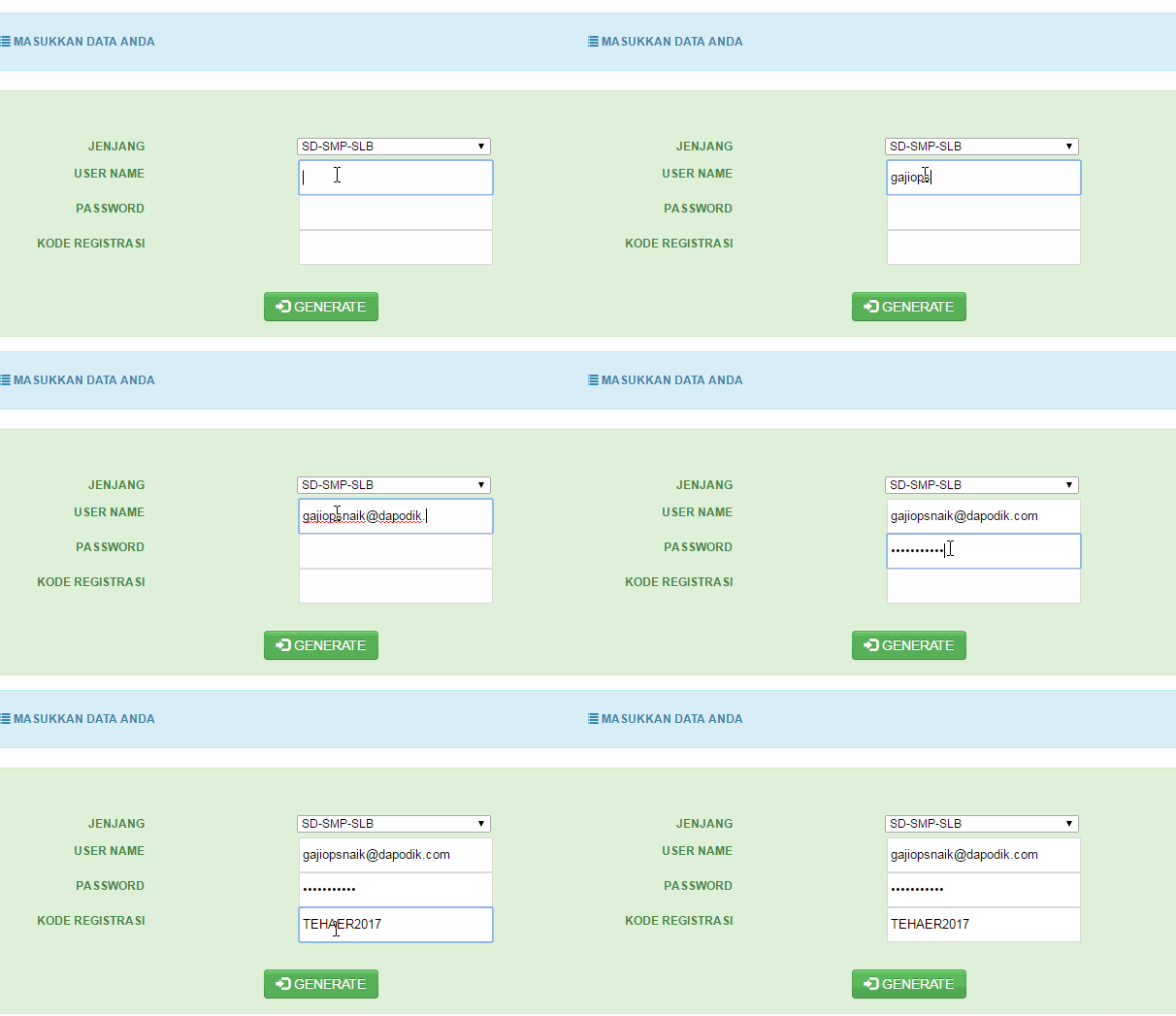
  • Pilih Jenjang, ketikkan Username, password dan Kode pendaftaran dapodik terbaru yang tidak kadaluarsa
  •  Generate prefill dibutuhkan untuk jenis pendaftaran dapodik Offline Nih Cara Generate Prefill Aplikasi Dapodik V.2016
  • berikutnya Setelah proses generate prefill selesai, selanjutnya akan tampil jendela menyerupai pada gambar.
  • Klik teks “Download” dan simpan prefill tersebut di drive C:\ dengan nama folder “prefill_dapodik”.
  •  Generate prefill dibutuhkan untuk jenis pendaftaran dapodik Offline Nih Cara Generate Prefill Aplikasi Dapodik V.2016

Apabila pada ketika generate prefill gagal dengan permasalahan USername atau Password salah, solusinya segera hubungi admin dapodik Kabupaten/kota.

Demikian share Cara Generate dan download Prefill Aplikasi Dapodik V.2016 dari blog guru-id. Semoga bermanfaat dan mempermudah rekan-rekan OPS. Berikutnya silahkan baca cara mengatur tanggal dan waktu di komputer untuk menyesuaikan sikronisasi data dapodik

Nih Tanya Jawab Episode 96-163 Seputar Dapodik V.2016

Tanya Jawab Episode 96-163 Seputar Dapodik V.2016 - Masih membahas dapodik di blog , dan mungkin postingan yang dibagikan akan membantu rekan-rekan Operator pendataan Sekolah (OPS). Oke pribadi saja di baca dan dipahami pertanyaan demi pertanyaan pun jawabannya. selamat membaca

 dan mungkin postingan yang dibagikan akan membantu rekan Nih Tanya Jawab Episode 96-163 Seputar Dapodik V.2016
K. Sekolah
96. Jika ada sekolah merger, apa yang harus dilakukan?
 Dinas Pendidikan setempat menghubungi Pusat untuk dilakukan proses merger.

 Proses merger di Pusat sanggup memindahkan data PD, PTK, dan Prasarana secara otomatis dari sekolah yang dilebur ke sekolah induk tanpa harus menginput ulang.

 Setelah proses merger selesai, sekolah induk melaksanakan generate ulang prefill gres dan diregistrasikan menyerupai biasa dengan menggunakan instruksi pendaftaran sekolah induk. Sekolah yang dilebur akan otomatis terhapus di Pusat.

 Akan terlihat PD, PTK, dan Prasarana di sekolah yang dilebur otomatis masuk ke sekolah induk.

97. Jika ada sekolah tutup atau berhenti beroperasi, apa yang harus dilakukan?

Hubungi dinas kabupaten/kota setempat, kemudian dinas akan melaksanakan penutupan sekolah melalui vervalsp.data.kemdikbud.go.id. Secara otomatis data di Aplikasi Dapodik akan berubah mengikuti data di vervalsp.

98. Jika ada sekolah berganti nomenklatur, apa yang harus dilakukan?

Hubungi dinas kabupaten/kota setempat, kemudian dinas akan melaksanakan perubahan nomenklatur sekolah melalui vervalsp.data.kemdikbud.go.id. Secara otomatis data di Aplikasi Dapodik akan berubah mengikuti data di vervalsp.

99. Jika ada sekolah baru, apa yang harus dilakukan?

Hubungi dinas kabupaten/kota setempat, kemudian dinas akan menambahkan sekolah gres melalui vervalsp.data.kemdikbud.go.id. Nomor Pokok Sekolah Nasional (NPSN) akan diterbitkan oleh Pusat Data dan Statistik Pendidikan (PDSP) dan secara otomatis instruksi pendaftaran sanggup diterbitkan dan diunduh di administrasi pendataan (akses dinas). Kemudian sekolah melaksanakan proses instalasi aplikasi versi 4.0.0 generate prefill, dan pendaftaran menyerupai biasa.

100. Jika terjadi kesalahan identitas sekolah yang dikunci di Aplikasi Dapodik menyerupai NPSN, alamat sekolah, kecamatan, SK Izin Operasional, desa, dll, apa yang harus dilakukan?

Hubungi dinas kabupaten/kota setempat, kemudian dinas akan mengubah identitas sekolah tersebut melalui vervalsp.data.kemdikbud.go.id dan otomatis akan memperbarui data di Aplikasi Dapodik dikala melaksanakan sinkronisasi.

101. Bagaimana jikalau ada pertanyaan terkait integrasi Kurikulum 2013 dan Aplikasi Dapodik?

Selamat tiba di Guruprofe.blogspot.com Silakan hubungi laman: pengaduan.kemdikbud.go.id.

102. Jika sekolah atau dinas tetap mempertahankan implementasi Kurikulum 2013 di luar sekolah yang ditentukan, apa yang harus dilakukan?

Selamat tiba di Guruprofe.blogspot.com Hubungi laman: pengaduan.kemdikbud.go.id.

103. Sekolah saya ada di daftar validasi pada laman dapo.dikdas.kemdikbud.go.id, apa yang harus dilakukan?

Selamat tiba di Guruprofe.blogspot.com Lakukan perbaikan sesuai dengan gosip data invalid.

104. Jika sekolah saya masuk ke dalam validasi Rombel berganda, apa yang harus dilakukan?

Lakukan generate ulang prefill yang baru, registrasikan dengan prefill gres tersebut dengan username dan password berbeda atau sama (tidak masalah);

Selamat tiba di Guruprofe.blogspot.com Periksa Rombel, maka akan tampak Rombel yang berganda tersebut;

Selamat tiba di Guruprofe.blogspot.com Keluarkan anggota Rombel, hapus pembelajaran, kemudian Rombel sanggup dihapus.

L. Peserta Didik

105. Untuk siswa pindah ke sekolah lain bagaimana ?

Tidak boleh dihapus, tapi registrasikan siswa tersebut, isi alasan keluar karena…… (sesuaikan dengan pilihan) di tabel pendaftaran akseptor didik. Maka akseptor didik akan berpindah ke tabel akseptor didik keluar dengan alasan sesuai pilihan.

106. Untuk siswa masuk atau pindahan dari sekolah lain bagaimana?

Tambahkan akseptor didik menyerupai mekanisme awal diinputkan sesuaikan dengan surat mutasi atau pindahnya, bisa melalui tambah akseptor didik secara online atau tambah akseptor didik secara offline Jangan lupa dimasukkan ke dalam rombongan berguru dengan status siswa pindahan dan jenis pendaftaran pindahan di pendaftaran akseptor didik.

107. Bagaimanakah mekanisme penambahan akseptor didik gres atau mutasi?
Cara tambah akseptor didik gres :

1. mekanisme offline (sama dengan menyerupai yang sebelumnya)
2. mekanisme online

a. mekanisme online ini dengan menggunakan web
  • Menuju dapo.dikdas.kemdikbud.go.id
  • tujuan PD gres online semoga siswa yang pernah terdaftar di server dapodik
  • sanggup di tarik ke dalam aplikasi tanpa input dari awal lagi
  • mekanisme ini hanya untuk siswa yang sudah lulus dari SD atau mutasi dari
  • sekolah lain
  • mekanisme ini hanya bisa di sanksi jikalau PD yang usang sudah di mutasi / lulus dari sekolah usang
  • mekanisme ini tidak berlaku bagi siswa kelas 1 SD yang mengeksekusi mekanisme ini yaitu sekolah baru/tujuan

    Tahapan :
    1) buka web dapo.dikdasmen.kemdikbud.go.id
    2) fitur mutasi/PD baru
    3) cari siswa yang di maksud (berdasarkan nama/nisn) di sekolah lama
    4) pilih siswa yang di maksud dan konfirmasi
    5) pastikan siswa yang dipilih sesuai dengan yang dimaksud
    6) lakukan sync dari aplikasi dapodik sekolah
    7) siswa yang di maksud akan turun ke lokal
    8) mapping siswa tsb ke dalam rombel yang sesuai
    9) periksa dan lengkapi atribut yang belum lengkap
    10) sync kembali dan periksa kesudahannya di web dapo.dikdasmen.kemdikbud.go.id
108. Kenapa “Sts” akseptor didik bertanda seru (!) dan berwarna merah?

Karena akseptor didik tersebut belum diregistrasikan, maka silakan registrasikan akseptor didik tersebut sesuai tanggal masuk ke sekolahnya.

109. Untuk siswa lulus bagaimana?

Tidak boleh dihapus, tapi registrasikan siswa tersebut. Isi alasan keluar alasannya yaitu lulus di tabel pendaftaran akseptor didik. Maka akseptor didik akan berpindah ke tabel akseptor didik keluar dengan alasan lulus.

110. Untuk siswa tinggal kelas bagaimana?

Tidak boleh dihapus, Masukkan siswa tersebut ke dalam Rombel dengan pendaftaran mengulang.

111. Untuk siswa yang keluar atau putus sekolah bagaimana ?

Tidak boleh dihapus, tapi registrasikan siswa tersebut, isi alasan keluar alasannya yaitu putus sekolah di tabel pendaftaran akseptor didik. Maka akseptor didik akan berpindah ke tabel akseptor didik keluar dengan putus sekolah.

112. Mengapa data akseptor didik pindahan yang telah diinput tidak bisa di-mapping ke Rombel yang seharusnya, justru terbaca sebagai siswa kelas I?

Bila siswa pindahan tidak bisa di-mapping ke Rombel, berarti kesalahan pada proses penambahan siswa.

Pada tabel akseptor didik SD terdapat dua jenis tambahan, 1 tambah siswa kelas I, dan tambah. Untuk akseptor didik pindahan harus dientri di tabel tambahan, sedangkan untuk kelas I dientri di tambah siswa kelas I.

113. Bagaimana jikalau ada kesalahan pengisian nama dan tanggal lahir siswa di tabel akseptor didik ?

Untuk memperbaiki kesalahan entri melalui vervalpd.data.kemdikbud.go.id dan login menggunakan akun yang sudah pendaftaran di sdm.data.kemdikbud.go.id.

114. Apakah PD harus di-mapping ulang di dalam tabel Rombel?

Jika menggunakan kemudahan action sajian kenaikan kelas maka siswa tidak perlu di mapping ulang dengan catatan akseptor didik tidak diacak atau dirandom. Bila menggunakan pilihan buat rombel gres maka akseptor didik harus dimapping ulang didalam rombel.

115. Apakah penerbitan Nomor Induk Siswa Nasional (NISN) masih menggunakan Aplikasi Dapodik?

Ya. Mekanisme pengumpulan datanya masih tetap dengan Aplikasi Dapodik dan vervalpd.

116. Jika ada siswa yg mutasi (pindah sekolah atau baru), bagaimana mekanismenya?

Untuk siswa yang mutasi dan lulus dari SD bisa menggunakan kemudahan mutasi online yang terdapat di profil sekolah sehabis login sebagai operator sekolah di laman http://dapo.dikdasmen.kemdikbud.go.id/, dengan syarat siswa tersebut sudah dimutasikan atau diluluskan dari sekolah asal.

M.Pendidik dan Tenaga Kependidikan (PTK)
117. Bagaimana jikalau PTK tersebut keluar atau mutasi dari sekolah induk?

Untuk PTK yang keluar/mutasi dari sekolah induk tidak boleh pribadi dihapus, akan tetapi PTK tersebut harus diubah di penugasannya. Di sana terdapat beberapa pilihan di antaranya: PTK keluar alasannya yaitu mutasi, pensiun, wafat, dll. Isi pula tanggal keluar atau mutasinya.

118. Bagaimana mekanisme jikalau ada kesalahan penulisan Nama, tanggal Lahir, NUPTK pada data PTK?

Untuk memperbaiki kesalahan entri melalui vervalptk.data.kemdikbud.go.id dan login menggunakan akun yang sudah pendaftaran di sdm.data.kemdikbud.go.id.

119. Apakah pengisian data rinci harus per bulan atau per semester?

Setiap data rinci itu diisi bila ada perubahan, baik itu per bulan ataupun per semester, diubahsuaikan dengan kondisi riil di lapangan. Terdapat di tabel Action Menu, bisa dipilih lanjutkan data periodik untuk mempermudah pengerjaan.

120. Mengapa data info GTK saya tidak bisa dicek?

Karena ada perbedaan data Nomor Unik Pendidik dan Tenaga Kependidikan (NUPTK), nama PTK, dan tanggal lahir yang dientri di Aplikasi Dapodik dengan database Pusat.

121. Kenapa ketika mengecek data PTK di info GTK data sekolah induk tidak ditemukan?

Ada dua kemungkinan. Pertama, PTK tersebut terdaftar sebagai PTK induk di dua sekolah. Kedua, PTK tersebut tidak dipilih sekolah induknya.

122. Mengapa masa kerja golongan atau pangkat PTK tidak sesuai dengan yang dientrikan?

Masa kerja golongan atau pangkat diambil dari tabel riwayat pangkat dan golongan pada Tanggal Mulai Tugas (TMT) golongan atau pangkat. Bila TMT Golongan lebih muda dari Pangkat, maka Masa Kerja Golongan yang diambil. Akan tetapi bila TMT Pangkat lebih muda, maka Masa Kerja Golongan yang diambil.

123. kenapa pada dikala ubah PTK dan Save tidak berhasil muncul keterangan “field masih ada yang merah’’?

ini biasanya terjadi pada sekolah swasta, ganti status pegawaian menjadi PNS dan cek kembali pada isiannya menyerupai NIP, SK CPNS, SK PNS jikalau masih ada yang merah dihapus, sehabis itu pilih kembali ke status pegawainnya yang orisinil menyerupai GTY.

124. Apakah PTK harus di-mapping ulang di dalam tabel Rombel?

PTK harus dimapping kembali didalam rombel alasannya yaitu dipembelajaran untuk semester yang kini kosong kembali

125. Jika ada PTK yg mutasi (pindah sekolah atau baru), bagaimana mekanismenya?

Silakan diinputkan sesuaikan dengan surat mutasi atau pindahnya.

N. Rombel
126. Bagaimana cara menciptakan rombongan berguru (Rombel)?

Sama menyerupai tahun sebelumnya. Namun jikalau Rombel tersebut berlanjut ke tingkat selanjutnya, gunakan kemudahan kenaikan kelas dengan perkiraan siswa tetap, tidak di acak atau random. Namun jikalau diacak kembali, maka buatlah Rombel gres menyerupai mekanisme awal.

127. Kurikulum apa saja yang dipilih?

Sesuai dengan ketentuan dari puspurdik sekolah yang terdaftar sebagai pengguna kurikulum 2013 bisa tetap menggunakan kurikulum tersebut, tapi bila tidak terdaftar sekolah harus menggunakan kurikulum KTSP.

128. Bagaimana cara pengaturan Jumlah Jam Mengajar (JJM) di dalam Rombel?

Ikuti peraturan pada pengaturan jam sesuai dengan peraturan menteri perihal kurikulum dan pelajari modul validasi pengisian data PTK dari Direktorat GTK (Guru dan Tenaga Kependidikan)

129. Kenapa isian Rombel di tabel akseptor didik tidak bisa diedit?

Untuk mengedit isian Rombel pada tabel akseptor didik, lakukan pendaftaran terlebih dahulu bila akseptor didiknya belum diregistrasi. Setelah itu klik tabel rombongan belajar, pilih kelas, kemudian klik anggota Rombel. Kemudian pilih nama dan mapping ke Rombel ya. Setelah itu lakukan refresh dengan cara menekan tombol ctrl+f5.

130. Apakah Rombel harus dihapus untuk mengubah KTSP 2006 ke Kurikulum 2013, begitu juga sebaliknya?

Tidak. Cukup dengan mengganti kurikulumnya saja dan mengedit kembali pembagian PTK Mengajar sesuai dengan struktur kurikulum yang digunakan.

131. Bagaimana langkah mengganti kurikulum semoga tidak perlu menghapus Rombelnya?
  • Silakan pilih Rombelnya, ganti kurikulum yang sesuai dengan mengklik kolom kurikulum. Setelah diganti, klik simpan.
  • Refresh atau tekan CTRL + F5.
  • Klik Rombelnya, kemudian klik pembelajaran .
  • Setelah muncul pembelajarannya, silakan edit sesuai dengan struktur kurikulum yang dipakai baik itu KTSP atau Kurikulum 2013 kemudian klik simpan.
  • Jika Kurikulum 2013 Sekolah Menengah Pertama diganti ke KTSP SMP, selain mengganti pembagian jam mengajar juga harus menghapus mata pelajaran prakarya.
  • Jika KTSP Sekolah Menengah Pertama diganti ke Kurikulum 2013 Sekolah Menengah Pertama (sekolah terpilih Kurikulum 2013 SMP), hapus mata pelajaran TIK.
O. Program Indonesia Pintar (PIP)
132. Jika siswa mendapatkan kiriman kartu KIP, apa yang harus dilakukan?

Inputkan nomor kartu KIP didalam aplikasi Dapodik kemudian sinkronkan ke server. Direktorat Pembinaan SD/SMP/SMA/SMK akan melaksanakan verifikasi dan menerbitkan SK kepada siswa yang mendapatkan selanjutnya pihak bank yang ditunjuk akan melaksanakan pencairan dana PIP sesuai dengan SK yang diterbitkan.

133. Di aplikasi Dapodik menerima kiriman nomor KIP secara otomatis dari server pusat, sedangkan no. KIP tersebut berbeda dengan kertu yang diterima. Apa yg harus dilakukan?

Ganti isian nomor KIP di aplikasi dapodik dari sentra dengan nomor KIP sesuai dengan kartu yang diterima.

134. Jika nama yang tertera di KIP berbeda dengan nama yang sebenarnya, apa yang harus dilakukan?

Isi di kolom isian "nama yang tertera di kartu" di tabel akseptor didik, untuk diprogramkan cetak ulang kartu.

135. Semula isian nomor KIP bergabung dengan isian di kolom KPS/PKH/KKS. Apa yang harus dilakukan?

Secara sistem nomor KIP yang bergabung di kolom KPS/PKH/KKS akan dimigrasikan secara otomatis ke kolom nomor KIP, namun jikalau masih ditemukan belum berpindah maka pindahkan nomor isian tersebut ke kolom nomor KIP.

136. Jika siswa menerima kiriman kartu KIP namun menolak dengan alasan tertentu, apa yang harus dilakukan?

Isi alasan menolak KIP di aplikasi Dapodik pada tabel akseptor didik dengan menentukan alasannya (menolak, sudah mampu, dihentikan pemda alasannya yaitu menerima sumbangan serupa).

137. Jika ada anak miskin tidak mempunyai kartu KIP/PKH/KKS/KPS namun ingin diusulkan menerima sumbangan dana PIP, apa yang harus dilakukan?

Selamat tiba di Guruprofe.blogspot.com Isi kolom layak PIP sesuai dengan kriterianya di aplikasi Dapodik.

138. Untuk menyidik hasil inputan terkait PIP, apa yang harus dilakukan?

Manfaatkan kemudahan export yang tersedia di tabel akseptor didik. Periksa kembali isian nomor KIP dan kelayakan PIP.

Rule Validasi
139. Nama Peserta Didik Kosong atau tanpa hurup vocal

- Cek kembali nama Peserta didik di tabel utama pada aplikasi dapodik bila ditemukan nama yang tidak sesuai lakukan editing data

- Setelah selesai lakukan sinkronisasi semoga data di server berubah.

140. Nama Peserta Didik dengan tanda baca atau symbol

Selamat tiba di Guruprofe.blogspot.com Cek kembali nama Peserta didik di tabel utama pada aplikasi dapodik bila ditemukan nama yang ada tanda baca atau simbolnya lakukan editing data

Setelah selesai lakukan sinkronisasi semoga data di server berubah.

141. Belum pernah sinkron

- Sekolah belum pernah melaksanakan sinkronisasi atau pengiriman data ke server, sehingga data deserver kosong.

142. Belum sinkron 20142

- Login ke aplikasi dapodik pilih periode Genap 2014/2015 cek kembali data-datanya klik validasi dan lakukan sinkronisasi.

143. Sinkron terakhir = 20132

Sekolah terkahir melaksanakan sinkronisasi pada periode genap 2013/2014, lakukan updateing aplikasi dapodik, cek datanya dan lakukan sinkronisasi semoga validasinya hilang.

144. Sinkron terakhir < 20132

Sekolah terkahir melaksanakan sinkronisasi pada periode ganjil 2013/2014, lakukan updateing aplikasi dapodik, cek datanya dan lakukan sinkronisasi semoga validasinya hilang.

145. Rombel tanpa wali kelas

Login ke aplikasi dapodik klik rombongan berguru cek setiap rombel bila ditemukan rombel tanpa wali kelas silahkan edit, sehabis selesai sinkronkan datanya.

146. Bukan pelaksana Kurikulum 2013 – pilihan kurikulum salah

Sekolah bukan merupakan pelaksana kurikulum 2013 akan tetap menentukan kurikul 2013, maka sekolah harus mengubah kurikulum yang dipakai pada aplikasi dapodik dengan mengubahnya ke Kurkulum KTSP.

147. Status gaji mengisi pangkat dan golongan

Masuk ke aplikasi dapodik pilih tabel PTK, pilih PTK honorer yang terdeteksi mempunyai pangkat dan golongan klik ubah cek di tabel Riwayat Kepangkatan bila terisi silahkan hapus datanya.

Selamat tiba di Guruprofe.blogspot.com Lakukan sinkronisasi semoga data perubahannya terkirim ke server dapodikas.

148. PNS pangkat dan golongan kosong

Masuk ke aplikasi dapodik pilih tabel PTK, pilih PTK PNS yang terdeteksi pangkat dan golongan kosong klik ubah cek di tabel Riwayat Kepangkatannya lengkapi data kepangkatannya sesuai dengan SK Kepangkatan yang dimiliki oleh PTK tersebut.

Lakukan sinkronisasi semoga data perubahannya terkirim ke server dapodikas.

149. PNS NIP kosong

Masuk ke aplikasi dapodik pilih tabel PTK, pilih PTK PNS yang terdeteksi NIP kosong klik ubah cek data PTK pada kepegawaian kemudian cek NIP nya lengkapi data NIP sesuai dengan data yang dimiliki oleh PTK tersebut.

Lakukan sinkronisasi semoga data perubahannya terkirim ke server dapodikas.

150. Nama PTK Kosong atau tanpa hurup vocal

Cek kembali nama PTK di tabel utama pada aplikasi dapodik bila ditemukan nama yang tidak sesuai lakukan editing data. Setelah selesai lakukan sinkronisasi semoga data di server dapodik berubah.

151. Nama PTK dengan tanda baca atau symbol

Cek kembali nama PTK di tabel utama pada aplikasi dapodik bila ditemukan nama yang ada tanda baca atau simbolnya lakukan editing data. Setelah selesai lakukan sinkronisasi semoga data di server dapodik berubah.

152. Usia PTK tidak wajar

Masuk ke aplikasi dapodik pilih tabel PTK, pilih PTK yang terdeteksi mempunyai usia tidak wajar, klik ubah cek data PTK pada data tanggal lahirnya ubah tanggal lahirnya diaplikasi dapodik lengkapi datanya sesuai dengan data yang dimiliki oleh PTK tersebut. Lakukan sinkronisasi semoga data perubahannya terkirim ke server dapodikas.

153. Kepsek belum dipilih

Bila pada beranda aplikasi dapodik terdeteksi Kepsek belum dipilih maka cek ditabel PTK klik nama PTK yang menjabat sebagai kepala sekolah kemudian cek kiprah perhiasan ptk tersebut bila masih kosong silahkan isi sesuai dengan sk kepala sekolahnya.

Bila kiprah perhiasan sudah terisi tapi masih tervalidasi cek diisi table kiprah perhiasan pada kolom ‘TST’ bila terisi artinya terhitung selesai kiprah berarti sudah tidak menjabat sebagai kepala sekolah maka hapus TST tersebut sehabis itu refresh / tekan ctrl+f5 kemudian cek dibranda ya.

154. Kepsek Ganda

Bila pada beranda aplikasi dapodik terdeteksi Kepsek terhitung lebih dari 1 berarti terdapat 2 PTK yang mempunyai kiprah perhiasan sebagai kepala sekolah, untuk menghilangkannya buka tabel PTK klik nama PTK yang sudah tidak menjabat kembali sebagai Kepala sekolah, klik ubah cek di data priodik kemudian klik kiprah perhiasan klik TST Tugas perhiasan dan isi sehabis itu sehabis itu refresh / tekan ctrl+f5 Setelah diperbaiki silahkan sinkronisasi semoga data yang telah dirubah sanggup turun ke aplikasi.

155. Jumlah Kepala Lab lebih dari yang telah ditentukan

Bila sekolah terdeteksi Jumlah Kepala Lab lebih dari yang telah ditentukan berarti terdapat lebih dari 1 PTK yang mempunyai kiprah perhiasan sebagai kepala Lab, untuk menghilangkannya buka tabel PTK klik nama PTK yang sudah tidak menjabat kembali sebagai Kepala Lab, klik ubah cek di data priodik kemudian klik kiprah perhiasan klik TST Tugas perhiasan dan isi sehabis itu sehabis itu refresh / tekan ctrl+f5. Setelah diperbaiki silahkan sinkronisasi semoga data yang telah dirubah sanggup turun ke aplikasi.

156. Jumlah Kepala perpus lebih dari yang telah ditentukan

Bila sekolah terdeteksi Jumlah Kepala Perpustakaan lebih dari yang telah ditentukan berarti terdapat lebih dari 1 PTK yang mempunyai kiprah perhiasan sebagai kepala Perpustakaan, untuk menghilangkannya buka tabel PTK klik nama PTK yang sudah tidak menjabat kembali sebagai Kepala Perpustakaan, klik ubah cek di data priodik kemudian klik kiprah perhiasan klik TST Tugas perhiasan dan isi sehabis itu sehabis itu refresh / tekan ctrl+f5. Setelah diperbaiki silahkan sinkronisasi semoga data yang telah dirubah sanggup turun ke aplikasi

157. Nama sekolah sama disatu kecamatan

Berarti ada lebih dari 1 nama sekolah yang sama maka untuk merubahnya hubungi dinas kab/kota setempat atau menghubungi cs sentra semoga dirubah sesuai dengan kondisi disekolah. Setelah diperbaiki silahkan sinkronisasi semoga data yang telah dirubah sanggup turun ke aplikasi.

158. Bentuk pendidikan salah

Bila terdeteksi bentuk pendidikan salah hubungi dinas kab/kota setempat atau menghubungi cs sentra semoga dirubah sesuai dengan kondisi disekolah. Setelah diperbaiki silahkan sinkronisasi semoga data yang telah dirubah sanggup turun ke aplikasi.

159. NPSN ganda

Bila NPSN terdeteksi ganda berarti dalam 1 kecamatan ada 2 sekolah menggunakan NPSN yang sama maka segera hubungi dinas kab/kota untuk diperbaiki sehabis itu lakukan sync untuk data perubahannya.

160. Status sekolah salah

Bila terdeteksi status sekolah salah hubungi dinas kab/kota setempat atau menghubungi cs sentra semoga dirubah sesuai dengan kondisi disekolah. Setelah diperbaiki silahkan sinkronisasi semoga data yang telah dirubah sanggup turun ke aplikasi.

161. Indikasi sekolah tutup atau merger

Bila sekolah terdeteksi tutup atau merger tapi dilapangan masih aktif segera hubungi dinas kab/kota setempat atau menghubungi cs sentra semoga dirubah sesuai dengan kondisi disekolah.

162. Nomor rekening BOS kosong

Login ke Aplikasi dapodik cek ditabel sekolah apakah sudah terisi atau belum nomor rekeningnya, bila sudah diperbaiki dan disinkronkan tapi kesudahannya diaplikasi masih belum terisi maka lakukan langkah berikut

Lakukan generate ulang prefill yang baru, registrasikan dengan prefill gres tersebut dengan username dan password berbeda atau sama (tidak masalah);

Lalu cek kembali ditabel sekolahnya dan diisi nomor rekening BOS nya.

163. Rombel ganda (Tingkat dan Nama rombel sama)

Lakukan generate ulang prefill yang baru, registrasikan dengan prefill gres tersebut dengan username dan password berbeda atau sama (tidak masalah);

Periksa Rombel, maka akan tampak Rombel yang berganda tersebut;

Keluarkan anggota Rombel, hapus pembelajaran, kemudian Rombel sanggup dihapus

Download file Lengkap Tanya Jawab Seputar Dapodik V.2016.Pdf - KLik Disini

Nih Tanya Jawab Episode 75-95 Seputar Dapodik Versi 2016

Tanya Jawab Seputar Dapodik Versi 2016 Episode 75 ini bekerjasama dengan cara pendaftaran dapodik di laptop. Walaupun demikian akan lebih baik bila rekan-rekan membaca episode 1-40 (disini) dan 41-74 (disini). supaya tida muncul keraguan dikala proses install dapodik. nah untuk lebih jelasnya silahkan baca posting kami ihwal Tanya Jawab Episode 75-Seputar Dapodik Versi 2016

 ini bekerjasama dengan cara pendaftaran dapodik di laptop Nih Tanya Jawab Episode 75-95 Seputar Dapodik Versi 2016
F. Registrasi
75. Data apakah yang diinputkan dikala registrasi?
 Nama Lengkap
 Username (email)
 Password
 Konfirmasi Password
 Kode Registrasi

  • Nama : Lakukan input sesuai nama lengkap operator sekolah sebagai PIC (penanggung jawab teknis data sekolah)
  • Username (email) : usahakan unik, maksudnya 1 sekolah memakai 1 email yang berbeda dengan yang lain.
  • Nomor telepon : ini yaitu nomor handphone operator sekolah, diawali 08xxx… ini sebagai narahubung kalau ada informasi.
  • Kode pendaftaran : pastikan isyarat pendaftaran ini yaitu milik sekolah Anda.
76. Apa yang harus dilakukan kalau dikala pendaftaran muncul keterangan “kode pendaftaran tidak ditemukan”?

Cek pada folder prefill yang ada di C:/ prefill_dapodik, apakah prefill-nya sudah diunduh dan disimpan pada folder tersebut atau belum. Kalau belum maka segera unduh prefill-nya pada alamat http://dapo.dikdasmen.kemdikbud.go.id/ pada bab unduhan Download Data Prefill, kemudian masukkan isyarat registrasi. Setelah itu klik unduh di goresan pena sini. Langkah selanjutnya simpan di folder C:/ prefill_dapodik.

77. Apa yang harus dilakukan kalau dikala pendaftaran muncul keterangan “beberapa data tidak masuk’’?

Hubungi KKDatadik kabupaten masing-masing atau hubungi Customer Service Dapodik pusat.

G. Beranda

78. Apa yang harus dilakukan kalau nama sekolah di aplikasi tidak sesuai? Silakan hubungi dinas kabupaten/kota bab Data Pokok Pendidikan (Dapodik) untuk meminta pertolongan mengubah nama sekolah. Seandainya dinas kabupaten/kota tidak bisa, maka silakan menghubungi Helpdesk Pusat.

79. Apa yang harus dilakukan kalau nama kabupaten/kota di aplikasi tidak sesuai?

Silakan hubungi dinas kabupaten/kota bab Data Pokok Pendidikan (Dapodik) untuk minta pertolongan mengubah nama sekolah menjadi yang sebetulnya. Seandainya dinas kabupaten/kota tidak bisa, maka silakan menghubungi Helpdesk Pusat.

80. Apa yang harus dilakukan kalau nama kecamatan di aplikasi tidak sesuai?

Silakan hubungi dinas kabupaten/kota bab Data Pokok Pendidikan (Dapodik) untuk minta pertolongan mengubah nama sekolah menjadi yang sebetulnya. Seandainya dinas kabupaten/kota tidak bisa, maka silakan menghubungi Helpdesk Pusat.

81. Apa yang harus dilakukan kalau di Beranda terdapat keterangan “kepsek belum dipilih”?

Silakan buka Aplikasi Dapodik, kemudian pada tab PTK pilih nama Kepseknya, kemudian klik tombol ubah. Lihat pada bab rincian data PTK pada tab Tugas Tambahan, di situ klik tambah kemudian masukkan data kepseknya. Setelah semua data selesai diinput, kemudian klik simpan

H. Input Data
82. Bagaimana mekanisme input data yang benar?

Penginputan data yang benar sesuai dengan yang ada di lapangan dan teratur, dimulai dari input data sekolah, sarana prasarana, penerima didik, PTK, Rombel, dan sebagainya.

83. Di mana sanggup didapatkan formulir pendataan Aplikasi Dapodik?

Formulir sanggup didapat melalui website http://dapo.dikdasmen.kemdikbud.go.id/

84. Apakah di aplikasi terdapat panduan pengisian data?

Di aplikasi ada panduan dalam pengisian data berupa tombol “help” berupa tanda Tanya (?). Tombol tersebut berfungsi untuk memberitahu operator kalau ada inputan yang tidak diketahui sanggup dilihat melalui pertolongan tersebut.

85. Dapatkah 1 komputer dipakai untuk mengentri data lebih dari 1 sekolah?

Bagi forum yang menaungi dua sekolah sanggup mengerjakan pengisian data dalam 1 laptop.

Cara pengerjaannya:
  • Siapkan isyarat pendaftaran dan file prefill semua sekolah yang akan dimasukkan
  • File prefill kedua sekolah tersebut dimasukkan ke folder dengan nama prefill_dapodik di drive C;
  • Siapkan user/email yg berbeda untuk setiap sekolah, jangan memakai user dan password yang sama;
  • Lakukan registasi sekolah pertama;
  • Login memakai user dan password sekolah pertama;
  • Lakukan pendaftaran penerima didik, dan isi penugasan PTK terlebih dahulu;
  • Lakukan pendaftaran sekolah kedua;
  • Login memakai user dan password sekolah kedua;
  • Isi pendaftaran penerima didik, da nisi penugasan PTK;
86. Dapatkah entri satu data sekolah dikerjakan oleh beberapa operator pada laptop berbeda?

Untuk mempermudah pengerjaan satu sekolah sanggup dikerjakan oleh beberapa orang operator dengan memakai laptop yang berbeda. Caranya dengan memakai LAN atau IPCONFIG yang di-share oleh Laptop/PC server. Akan tetapi untuk melaksanakan sinkronisasi hanya sanggup dilakukan oleh komputer utama yang dijadikan server.

87. Bagaimana kalau sehabis dipindahkan ke tabel utama, data PTK/Peserta Didik hilang?

Bila sehabis menambahkan data PTK atau Peserta Didik baru, baik itu pindahan atau baru, datanya tidak tampil di tabel utama, silakan lakukan sinkronisasi untuk mengambil data dari server supaya SP (Store Prosedure) berjalan dan PTK/Peserta Didik sanggup tampil di tabel utama. Atau klik Action Menu kemudian pilih PTK “belum penugasan”, atau tampilkan data penerima didik belum pendaftaran dan lakukan refresh dengan menekan tombol ctrl+f5,

88. Apa solusinya kalau terjadi kesalahan input nama, tanggal lahir, dan NISN penerima didik?

Bisa diedit atau diperbaiki melalui vervalpd.data. kemdikbud.go.id Setelah melaksanakan edit data, silakan sinkronisasi supaya perubahan turun ke lokal (Aplikasi Dapodik di sekolah).

89. Kenapa data individu Peserta Didik, PTK, dan rombongan mencar ilmu berbeda antara Aplikasi Dapodik dan server?

Kesalahan jumlah biasanya terjadi alasannya yaitu pengisian data di aplikasi double, atau terjadi duplikasi data di server.

Cara menormalkannya, silakan lakukan generate prefill, kemudian instal ulang aplikasinya dan lakukan pendaftaran dengan memakai username dan password yang sama. Setelah itu lakukan sinkronisasi.

90. Bagaimana kalau sekolah kami ingin melaksanakan merger dengan sekolah lain?

Silakan hubungi dinas kabupaten/kota setempat dengan menyerahkan SK Penggabungan dari dinas, atau sanggup melalui email resmi yang tertera di http://dapo.dikdasmen.kemdikbud.go.id/, Lampirkan SK dan data pendukung yang diharapkan serta daftar data yang akan digabungkan.

91. Bagaimana cara mendapat kembali data yang telah kita isi bila laptop dan PC terkena virus atau hilang?

Data sanggup diambil kembali apabila sekolah pernah melaksanakan sinkronisasi sebelumnya. Data sanggup diambil dengan melaksanakan generate prefill yang sanggup dilakukan sekolah sendiri atau melalui dinas kabupaten/kota. Setelah di generate, silakan instal aplikasinya dan lakukan pendaftaran dengan username dan password yang sama.

I. Kirim Data
92. Apakah fungsi hidangan update versi sinkronisasi?

Tombol tersebut fungsinya untuk memperbarui perubahan aplikasi sync yang ada di aplikasi lokal dengan di server.

93. Bagaimana parameter sinkronisasi yang berhasil?

Pada kotak perubahan apa saja yang sebelumnya berisi pemberitahuan data yang sudah ditambah, update, hapus akan tertera di situ. Jika parameter sinkronisasi berhasil maka kota perubahan tersebut hilang.

94. Apa parameter/ciri-ciri data telah berhasil terkirim semua ke server?

Bisa dilihat dari tabel perubahan, datanya menjadi kosong. Kemudian cek laman http://dapo.dikdasmen.kemdikbud.go.id, data hasil sinkronisasi telah muncul berikut tanggal sinkronisasi terakhir.

J. Cek Progres Pengiriman Data
95. Di mana kita sanggup mengecek hasil pengiriman sinkronisasi Aplikasi Dapodik?

Pengecekan data individu sekolah sanggup dilakukan di laman http://dapo.dikdasmen.kemdikbud.go.id/. Pilih hidangan “Progres Pengiriman”. Pilih provinsi kemudian kabupaten serta kecamatan daerah sekolah berada. Pilih nama sekolah kemudian masukkan isyarat pendaftaran kalau hendak melihat data individu sekolah hasil pengiriman dari Aplikasi Dapodik.

Download file Lengkap Tanya Jawab Seputar Dapodik V.2016.Pdf - KLik Disini

Selamat tiba di Guruprofe.blogspot.com Lanjutkan Membaca Tanya Jawab Episode 96-163 Seputar Dapodik Versi 2016